問題
解決方法
詳細步驟
- 點Music Manager的「xx Songs could not be uploaded」將會出現
- 使用notepad打開「%LOCALAPPDATA%\Google\MusicManager\FailureReport.txt」將會把所有無法上傳的MP3列出來。
從第 一款Android 4.0 ICS 手機Galaxy Nexus發佈到現在也有了差不多4個月了,不過手機跑ICS系統的一個巴掌都能數過來,而Samusng承諾會在2012第一季發佈ICS的更新今天也實現了。
PDA: XXLPQ
PHONE: XXLPQCSC: OXALPQ
Date: 09/03/2012
Android: 4.0.3
把固件下載下來後,解壓縮會得到 [I9100XXLPQ_I9100OXALPQ_I9100XXLPQ_HOME.tar.md5] 大約620mb的文件
開啟Odin,把[PDA]那欄指向存放[I9100XXLPQ_I9100OXALPQ_I9100XXLPQ_HOME.tar.md5]的位置
手機進入Download Mode,連到電腦
按[Start],大概5分鐘就搞定了。
裝完了以後,讓手機跑,他會說要優化(optimise)一些Apps。估計是有些Apps支援ICS所以現在升級了就把那些優化給使用上吧。
如果不是很確定怎麼做,可以參考之前我寫過關於刷Rom的那篇。
XDA的Chainfire 已經有製作了相對應的CF Root,刷的方法很簡單,和上面安裝的步驟一樣,只是[PDA]的位址指向下載的CF ROOT文黨。
如果不是很確定怎麼做,可以參考我之前關於刷CF root 的那篇文章。
當然以上的方法是如果自己想用刷的方式來升級的連結下載,如果不想自己刷用Kies更新因該也會出現。
不管怎麼說終於升級到ICS了,有一些新的功能像 Faceunlock(使用臉來解鎖)、內自有流量監控等等功能等著大家去研究聊解拉。
還記得以前還沒有mp3的時候,那時聽歌全部都是使用CD Player。而那時喜歡做的當然是把自己喜歡聽的歌整合成為一片一片CD而能夠隨身攜帶用CD Player播放。現在數字話時代的到來,說真的我連CD Player都沒有了,當然想把以前有的CD給轉換成為MP3版本。而像我這種喜歡在MP3 player上面能看到MP3完整訊息的人先決條件就是MP3 裡的ID3資料需要完整。
ID3基本上就是儲存和這MP3檔案有關的資料,譬如歌手,歌名等等。而通常的音樂播放器或者是MP3播放器都是讀取ID3來顯示資料,因此擁有完善的ID3資料對顯示出的文字會更清楚。
當然如果只有3到5首MP3歌曲手動輸入不是很麻煩,但當你有10首以上的MP3要輸入的時候,那時耗時又耗力。那有沒有能夠幫助我們自動化的軟件呢?
從小眾軟件裡的一篇文章結合我自己的嘗試,我把軟件分為兩眾類型:一種是適合一首MP3一首MP3來更改的方法,而另一種適合一堆一堆的的更改方法。
Tunatic 是小眾軟件所介紹到的,而我看到他的介紹第一個想到的是我在Android所使用的SoundHound。基本使用方法就是播放MP3而使用像SoundHound去偵測,然後顯示出這首歌的歌名,歌手等等。這時需要手動把這些資料輸入到MP3的 ID3裡面。
優點
準確:通常來說不會有錯誤
缺點
太耗時間了:不管是需要手動輸入,還是需要播放一段使他偵測。
沒法自動化。
這個我沒有親自測試,但我覺得這個不怎麼實用。需要上傳歌曲不說,估計也需要你自己手動輸入資料到ID3裡面。這樣還不如使用SoundHound的方法速度也快很多。
比較出名的一個。基本上他是一個數據庫,而有些軟件像mp3tag就有提供直接掉用它資料庫的方法,只要選取MP3他會幫你孤選出這首歌的資料。
通常來說要一章專輯的歌曲同時選取才容一找到正確的訊息。
優點
如果是要找一張(有發佈過)專輯裡的所有歌曲的資料,那成功率很高。
找到後也不需要自己手動輸入,能自動填充到MP3裡。
缺點
找一首歌曲的能力基本上是零:如果只要找一首歌的話基本上沒指望。
一定要同一張專輯裡的歌曲才能找到資料:因此不能混合周杰倫的歌和鄧麗君的一起查找,會找不到。
從小眾軟件那篇文章了解到Gracenote只是一個品牌或著說是數據庫,而很多播放器掉用它的資料來達到填充MP3資料的方法。而其中一個軟件就是Quintessential Media Player(QMP)。
優點
能夠自動化:不需要作什麼,他會自動幫你找到對應的MP3資料
單個MP3搜索也很精準
能混和不同MP3同時搜索
缺點
不能說非常精準,有時需要自己矯對。大概10首裡面1-2首。
這個我覺得和QMP差不多但比他還不精準,因此我覺得沒有比QMP好用。
首先下載的地址是:
http://www.quinnware.com/downloads.php
如果需要下載插件:
因為使用QMP只為了自動輸入MP3的訊息,因此使用上來說指位了達成這目的。
基本流程是:
把要偵測的MP3導入到QMP的音樂庫
讓他自動去偵測
手動修正或導入MP3裡。
首先開啟QMP以後先把瀏覽模式改到以 MusicID View為主
然後選 <Add Media> 根據需求選擇 『檔案』 還是 『資料夾』
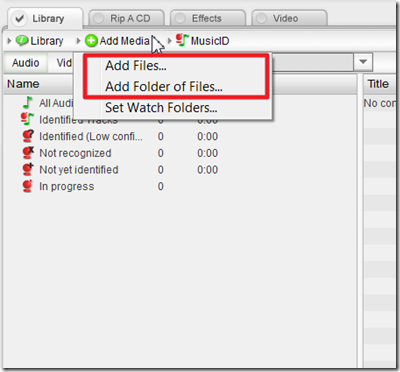
我的例子是導入了一個資料夾裡面有19首mp3,可以看到目前是還未辨別(Not yet identified)
這時不需要去管他,過一會他會自動偵測將會看到變成:
可以看到有2首個沒有被偵測出來,剩下17首是偵測了但不是很確定(identified(Low confidence))。通常來說準確度是沒問題的,不過如果不確定可以手動更改和看看他還有什麼別的選項可以選擇。
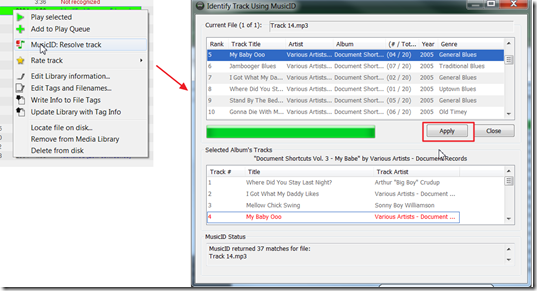
當要看看有沒有別的資料也和這首歌否對的時候,對想要更改的軟件點右鍵選擇<MusicID:Resolve track>就會出現和這首MP3相關的資料。
如果找到對應的,只要選取在點<Apply>就會更改成功。
如果再其他選項沒看到對應的資料,這時可以嘗試手動修改。一樣,對要改的MP3點右鍵選<Edit Library Information>,在出現的視窗要更改的地方打勾,就能更改對應的欄目。改完以後選擇<update>來確定更改。
確定資料沒問題以後,選擇<Write info to file tags>就搞定了
我整理的方法就是使用QMP幫我一次找到能辨別的,然後無法辨別的在手動使用SoundHound來輸入。同常來說QMP能找到的都是沒有問題的。因此使用這些方法相對就節省很多時間。
說道PKM(Personal Knowledge Management)軟件有很多但估計第一個馬上想到的就是中外享譽的evernote。而國產的軟件Wiz反而沒多少人知道。但如果對保存網頁軟件有興趣的人因該會聽過比較出名的一款軟件叫做 Cyber Article(網文快補),而Wiz是同一個團隊開發的PKM軟件。
在這一篇我想說一下我的PKM使用的歷程,雖然說不是很完善的PKM(反而更多像PIM)。從最早的儲存網頁到最後使用wiz,和wiz為什麼我覺得很好用,是最適合我的。
在我接觸網路不久的時候,那時我為網路豐富的資料感到驚嘆,因此時常把我感到興趣的文章加到 "我的最愛"。但當我在沒網路的情況下想看這些文章的時候,存到我的最愛一點用也沒有,沒網路就等於廢了。同時有些文章也面臨著被刪除再也找不到的危機,因此我就開始想把它下下來做為以後參考。
一開始使用網路瀏覽器內建的保存網頁方法儲存網頁,但發現儲存版有時會出現缺圖或缺排版而感到討厭,這時Cyber Article 這種網頁保存類型的軟件就出現在我的視野裡。雖然現在已經不記得為什麼放棄使用Cyber Article,但估計是因為我發現了能更完整、更好、更全面保存網頁的方法。而Scrapbook 火狐的插件就變成我必備軟件之一。
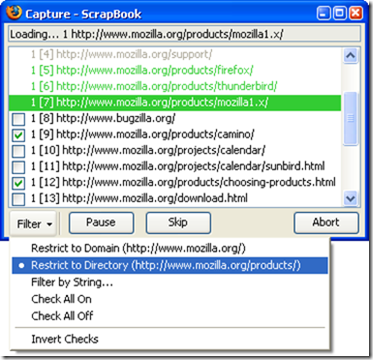
Scrapbook 我最喜歡的地方是他儲存下來的頁面和在網路上看到的是一模一樣。而他的 深入保存(In-depth Capture) 更是我最喜歡的地方。
官網的圖片
所謂的深入保存就是當我們一般儲存的時候只能存到目前的一頁,而深入保存會對那頁裡所出現的連接的內容也保存了。所以當有些文章例如論壇裡的帖子,或一些網站裡所出現遊戲攻略是以多連結方式來表示,不用一頁一頁的打開然後保存,只要保存它的主頁然後使用 深入保存的方法就好了。
不管連結是網頁還是其他東西(如pdf檔案、音樂檔案等等),也都可以下載下來。
官網的圖片
最棒的地方是當頁面的連結有被儲存起來的時候,在文章裡那連結會被轉換為當地版本,而沒有儲存的連結還是保持著原來網路地址的連結。利用類似Scarbook2Chm的軟件更可以把下載的頁面變成Chm的電子書,這在製作一個整體的資料感覺更像一本電子書,不需要火狐就能開啟。
當然作為一個儲存網頁的插件scrapbook當之無愧是非常的好,加上他有有簡單的註釋、高量的功能使我非常快的喜歡上使用這插件。但是人的需求是越來越多,當我越使用scrapbook累積一定容量的網頁以後,我又想要點別的功能。而這功能就是能對下載網頁的更多加工處理。
當我下載一個我認為有用的網頁的時候,通常來說我會想加入我自己的想法和看法。雖然scrapbook有簡單的地方可以輸入note,可以為片段高亮加上註解,但我總是覺得這些方法非常不值關,而且後來回顧的時候,也非常難做更多的整理。
除此之外,當我想要搜索我那龐大的網頁資料時,scrapbook畢竟是一個插件搜索功能比較陽春(雖然好像有插件能真強搜索範圍等等,但那時我已經少用scrapbook了。),引此查找資料的時候較為緩慢,加上搜索時資源吃得較多,這是我萌生了想要再找一個新的工具來作為我的資料筆記管理工具,這時我把眼光聚焦在了Microsoft Office系列的Onenote。
我剛接觸Onenote的時候是有一次無意中看到同學在課堂上使用onenote來記錄筆記。我還記得我對他那些資料可以隨意托放,可以添加向check box之類的功能感到非常之方便,加入附件到文章中如此容易而感到欣喜。我這時想如果他有擷取網頁的功能那有多好。結果我自己嘗試使用了一段時間,我發現在擷取完整網頁不如scrapbook,但當你copy一些網頁片段在貼到onenote上他會給你加上一個原文的link。這功能導致在寫文章的時候可以很快找到你那些內容是從哪網站上來的,如果有需要可以隨時找回之前的原文,而這在scrapbook是做不到的。Scrapbook只會有你保存網頁的連結,但你沒法同時保存三四個網頁在同一篇保存的文章當中。同時onenote的搜索功能很強大,利用OCR技術連圖片都能搜索,這無疑是scrapbook辦不到的地方。
但Onenote的問題是他不是免費的。在學校有Onenote,但不適每台電腦都有,加上他沒有免安裝版,這導致使用上的不便利。同時他保存的文檔格式不是很開源(雖然不代表其他軟件開不了)。因此早期版本的evernote(還沒有網頁版本)就進入了我的視線。
Evernote最大的優勢是它是免費的,同時他也有免安裝版本。但他沒法像onenote一樣文字想拉哪就拉哪,加上copy網頁文章部會自帶link,加上他的開啟速度在我之前老爺機子上有點緩慢,因此我還是習慣使用學校給予授權的onenote。
人總是不安於現狀的,當我有次去朋友家幫他修電腦的時候,我遇到了一個問題。我記得這解決方案我有記錄下來在我的onenote資料裡,但因為是在朋友家,因此只能憑著記憶去處理。雖然問題最後解決了,但浪費了很多時間。這時我想,如果我能隨身把我的資料攜帶在身邊,那不知道會有多好。這時我想到之前被我放棄的evernote不是有免安裝版本,那這些資料不就可以簡單的隨身帶在usb裡面。
當我再次注意Evernote的時候,他已經經過了一次大的轉變。壞消息是他已經沒有再出免安裝版本了,好消息是根本就不需要免安裝版本,因為你的資料將可以同步到雲端。同步到雲端等於只要有帳戶資料都可以在任何電腦看見,更好的是連安裝都不需要,可以只用網頁版本來存取。我頓時興沖沖馬上下一個windows版本來使用看看,一開始感覺非常好,但我用了幾天以後又回到了之前evernote的免安裝版本。
有幾個問題使我當時不喜歡那evernote。
或許以上都不是問題的問題,但給我對evernote的感官非常的不好,影響我對它的使用感覺因此我非常地不喜歡。
後來有次在 <善用佳軟> 作者:Albert投稿的一篇 从Evernote叛逃到Wiz: 我的PKM工具抉择及对比分析 裡看到關於Wiz的介紹,馬上去試用了一下,感覺比較喜歡。其實我喜歡的原因在Albert那篇文章裡都有比較清楚的說到,但我尤其喜歡wiz的開放。知名的Total Commander這麼的強大和他的插件製作開放有很大的關係。雖然整體來說Wiz目前在一些細節上面比Evernote還略有遜色,但我相信以目前的形式走下去wiz因該能從evernote搶在一部分用戶。
這篇我本來想快速帶過我以前所使用過的pkm軟件繼而介紹我目前感到最好用的wiz。但寫著寫著反而變成我對那段時間使用的軟件一種反思。其實從最早期來說我其實執行的是PIM(Personal Information Management),那時因為網路不發達所以更多的是想著把資料下下來以備不時之需,但事實上用到的情況不多,因為資料太多有時我跟本不記得有這條資料。因此漸漸的我不摘錄整片文章,更多是片段摘錄。因為我意識到沒經過自己消化的東西很難會有映像,加上不一定是整篇文章都有用處,因此慢慢的更多是自己的筆記過多於整篇文章摘錄。因此我慢慢的往pkm靠攏,最後我發現wiz是最適合我的pkm軟件。希望透過這篇可以使大家對pkm更加重視,和考慮試試wiz。
大家如果想試試wiz可以考慮註冊的時候以我的帳號為邀請人,這樣也可以給你帶來1個月免費vip。
註冊WIZ帳號
如果願意以我當邀請人可以用這連結來註冊:http://www.wiz.cn/i/56f27971
或著去普通註冊網頁在"邀請碼"欄填入 56f27971:http://service.wiz.cn/wizkm/a/signup
我對每一個月花多少錢都會有一些概念,但當過去三個月的時候(或著是更久)回顧我的銀行總是覺得怎麼開銷這麼大,但又不知道都花在了哪裡。這時記帳就會是一個非常好的習慣。
以前的時候是寫在一個本子(後來到電腦)裡,每當出去超市一定會把發票放在口袋哩,回家以後寫到本子裡。一開始當然會做,但隨著時間和繁瑣的過程,漸漸地就懶得輸入了。
這或許和GTD裡面說的一樣,如果你不能快速把想到的念頭寫下來,那你就不會寫,而是記在腦子哩,同樣,如果不能在付款後當下記下來估計回去也就懶得做了。
因此有了智能手機以後配上相應的程序就像一道曙光,記帳和管好荷包再也不是甚麼難事了。
利用手機記帳有幾個優點:
既然硬件有了,那軟件的部分可是核心所在,沒有好軟件記起來麻煩看了也不舒服,因此當初我看到兩篇介紹不同兩款使我糾結了好久。
詳細的使用介紹那兩篇已經說得很明確了,而我想說一下我各自喜歡兩款的不同之處:
CWMoney
喜歡:
不喜歡:
Fiancisto:
喜歡:
不喜歡:
這兩款軟件就我的感覺而言,CWMoney應該是定位給初學者用的,因此方便的記賬加上簡易的報表圖就夠了。而Fiancisto因該是給比較高階者(也就是說已經有非常好記帳習慣)的使用者,因此介面上面比較差但報表方面細緻很多。我其實已經傾向於Fiancisto,但他的支出裡沒有分大分類和子分類使我投入CWMoney的懷抱。
希望看到這篇的人也要開始學會記帳,利用這方法來管好荷包。
在Android系統裡有兩個最出名的備份程序,一個是Titanium Backup,一個是ClockworkModRecovery(CWM)。這兩著的不同之處在於Titanium Backup用來備份使用者的資料(/data 目錄下相關的儲存資料),也就是說如遊戲存檔、時鐘設定、安裝的程序等等。而CWM是用來備份整個系統,包含手機作業系統本身。有點像windows 出名的 Ghost一樣。
當手機刷了新的Rom或著說更新了以後,通常來說是不會對使用者資料造成任何影響。但有時候刷了機以後會出現奇怪的問題,因此會建議刷過機以後做一個恢復原廠設定,而這將會清掉所有的使用者資料。換而言之,你所安裝的程序,和程序的存檔或設定將會全部被清除。因此一個一個重新下載雖然繁瑣但還是辦的到,但如果好幾個小時的遊戲進度因此也沒了那可是找不回來的。
而這就是Titanium Backup 所能帶的幫助。
Titanium Backup 是需要Root才能用的軟件。
下載連結
Titanium Backup:連結
支援Android 1.5-4.0
Titanium Backup基本上是不需要做甚麼設定,只是在一開始的部分要給他Root權限以外,還會需要是合用的Busybox。
允許使用Root權限。
如果已有Busybox這裡會寫ok,要不會要求下載。
當按了Menu鍵以後,選擇Batch將會出現一些可以執行的批量動作。
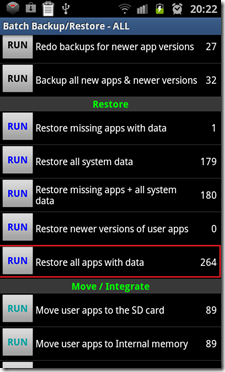
可以看到批量的動作裡是分成各種不同的類別。譬如在Backup欄里是和Backup有相關的。而右邊的數字表示會有多少個檔案會受到影響。兒所框起來的那一個將會備份所有的系統資料和使用者造成的資料。
而如果要全部恢復的話,就到Restore裡找到對應的指令,例如以下就是還原所有的資料。
如果說只想備份或還原單一的程序,可以使用另一種方法。
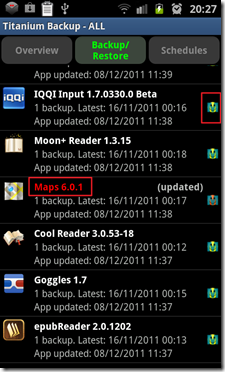
在程序分業上選擇[Backup/restore]就會看到他列出在手機上全部的軟件。
右邊那欄的圖標代表了一些意思,和程序的名子顏色也有代表意思
例如紅色字的程序代表是系統自帶的軟件。
一個綠色框框的笑臉代表程序本身、使用著資料加上聯market的東西都以備份。
這時點任意想備份或還原的程序,將會出現更詳細的備份資料,這時可以選擇備份或還原。
選擇Backup(備份)或Restore(還原)。
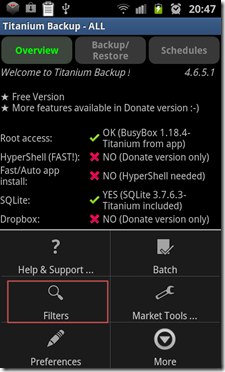
當備份的時候,有時候只想備份你自己下載的程序,或只想還原非系統程序的資料,這時估選(filter)的功能將會非常有用處。
這時候可以估選所要的程序是使用者下載的或系統自帶的。或者是有備份過個和沒備份過的。這些可以交叉選擇。當選好後,記得點右上角的[Apply]才會有作用。
而這時如果回去看 "Backup/restore"那分業,將會發現只有符合估選目標的會出現。因此這時用Batch(批量)功能也會以辜選過的程序來做基本。
這只是很簡單的介紹,Titanium Backup還有一些其他功能沒介紹到,譬如清除程序,或著刪除程序的使用者資料(data)。也有一些設定如要備份到哪裡等等。
但只光介紹備份和還原的部分就已經能了解這程序不愧於Root後必備的程序。
準備工具
準備工具