Showing posts with label Android. Show all posts

Tuesday, 13 December 2011

CWMoney vs Financisto:那一個才是適合我的記賬工具


我對每一個月花多少錢都會有一些概念,但當過去三個月的時候(或著是更久)回顧我的銀行總是覺得怎麼開銷這麼大,但又不知道都花在了哪裡。這時記帳就會是一個非常好的習慣。

以前的時候是寫在一個本子(後來到電腦)裡,每當出去超市一定會把發票放在口袋哩,回家以後寫到本子裡。一開始當然會做,但隨著時間和繁瑣的過程,漸漸地就懶得輸入了。

這或許和GTD裡面說的一樣,如果你不能快速把想到的念頭寫下來,那你就不會寫,而是記在腦子哩,同樣,如果不能在付款後當下記下來估計回去也就懶得做了。

因此有了智能手機以後配上相應的程序就像一道曙光,記帳和管好荷包再也不是甚麼難事了。

利用手機記帳有幾個優點:

  1. 手機是會隨身攜帶的東西,因此何時何地都能馬上掏出來記。
  2. 手機有照相功能:因此可以加些資料在任何一筆輸出這樣一看就知道是甚麼
  3. 手機有GPS功能:這樣一看你就知道在哪買。

既然硬件有了,那軟件的部分可是核心所在,沒有好軟件記起來麻煩看了也不舒服,因此當初我看到兩篇介紹不同兩款使我糾結了好久。

CWMoney VS Financisto

電腦玩物介紹CWMoney

機器達人介紹Fiancisto

詳細的使用介紹那兩篇已經說得很明確了,而我想說一下我各自喜歡兩款的不同之處:

CWMoney

喜歡:

  • 介面漂亮,圖標(icon)的利用,一看明瞭。
  • 預設分類。
  • 喜歡支出的把大分類和子分類分開,能插入以拍攝圖片和當下拍攝圖片,語音輸入。
  • 喜歡他查看地圖的功能會利用GMap來顯示當初輸入支出的地點。
  • 喜歡她報表所利用的圓餅圖。

不喜歡:

  • 沒有排成:例如有些是定期支出。
  • 沒有匯出的選項(要專業版)。
  • 沒有預設的辜選選項:例如今天、一周、一月。(雖然可以自己手動設定日期,但畢竟有一點部便利。)
  • 報表感覺沒法太細緻化。
  • 感覺好像很久沒跟新了(寫這篇的時候他最後更新是在半年前6月份)。

Fiancisto:

喜歡:

  • 排成功能。
  • 細緻化的報表模式。
  • 有預設的辜選選項。
  • 支持雲端備份到Google doc。
  • 分類可以增加特定屬性(attribute)。如有個分類是看電影,而我想知道看了甚麼,那可以在這個分類屬性加上"電影名稱",這樣選之初就會可以輸入"電影名稱"。
  • 能使用split功能:一筆錢能從多數帳戶畫出(我的理解)。
  • 開源的程序。
  • 持續更新。

不喜歡:

  • 介面比較純普:沒有icon能快速區分分類。
  • 沒有預設分類,因此須自己輸入。
  • 在輸入支出的時候,沒把大分類、子分類分開,這樣導致當分類多的時候有點混亂。
  • 雖然有記入gps訊息,但只是記錄經緯度而不能直接開啟Gmap來看。

總結

這兩款軟件就我的感覺而言,CWMoney應該是定位給初學者用的,因此方便的記賬加上簡易的報表圖就夠了。而Fiancisto因該是給比較高階者(也就是說已經有非常好記帳習慣)的使用者,因此介面上面比較差但報表方面細緻很多。我其實已經傾向於Fiancisto,但他的支出裡沒有分大分類和子分類使我投入CWMoney的懷抱。

希望看到這篇的人也要開始學會記帳,利用這方法來管好荷包。

Monday, 12 December 2011

Titanium Backup(鈦備份)-備份data的必備Root App


在Android系統裡有兩個最出名的備份程序,一個是Titanium Backup,一個是ClockworkModRecovery(CWM)。這兩著的不同之處在於Titanium Backup用來備份使用者的資料(/data 目錄下相關的儲存資料),也就是說如遊戲存檔、時鐘設定、安裝的程序等等。而CWM是用來備份整個系統,包含手機作業系統本身。有點像windows 出名的 Ghost一樣。


Titanium Backup的用處

當手機刷了新的Rom或著說更新了以後,通常來說是不會對使用者資料造成任何影響。但有時候刷了機以後會出現奇怪的問題,因此會建議刷過機以後做一個恢復原廠設定,而這將會清掉所有的使用者資料。換而言之,你所安裝的程序,和程序的存檔或設定將會全部被清除。因此一個一個重新下載雖然繁瑣但還是辦的到,但如果好幾個小時的遊戲進度因此也沒了那可是找不回來的。

而這就是Titanium Backup 所能帶的幫助。

Titanium Backup 是需要Root才能用的軟件。

下載連結

Titanium Backup:連結

支援Android 1.5-4.0


開始設定

Titanium Backup基本上是不需要做甚麼設定,只是在一開始的部分要給他Root權限以外,還會需要是合用的Busybox。

36272463

允許使用Root權限。

36374253

如果已有Busybox這裡會寫ok,要不會要求下載。

備份和還原

當按了Menu鍵以後,選擇Batch將會出現一些可以執行的批量動作。

36860025

36956059

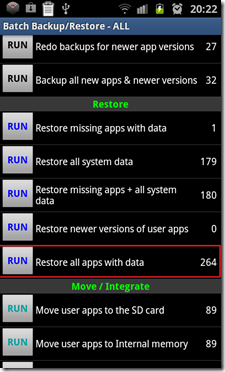
可以看到批量的動作裡是分成各種不同的類別。譬如在Backup欄里是和Backup有相關的。而右邊的數字表示會有多少個檔案會受到影響。兒所框起來的那一個將會備份所有的系統資料和使用者造成的資料。

而如果要全部恢復的話,就到Restore裡找到對應的指令,例如以下就是還原所有的資料。

37275768

單個程序的備份和還原

如果說只想備份或還原單一的程序,可以使用另一種方法。

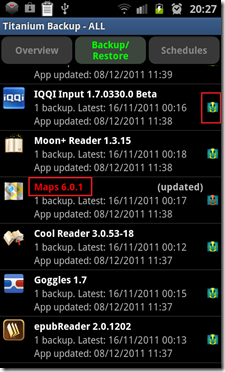
在程序分業上選擇[Backup/restore]就會看到他列出在手機上全部的軟件。

37624867

右邊那欄的圖標代表了一些意思,和程序的名子顏色也有代表意思

例如紅色字的程序代表是系統自帶的軟件。

一個綠色框框的笑臉代表程序本身、使用著資料加上聯market的東西都以備份。

38192710

這時點任意想備份或還原的程序,將會出現更詳細的備份資料,這時可以選擇備份或還原。

38374717

選擇Backup(備份)或Restore(還原)。

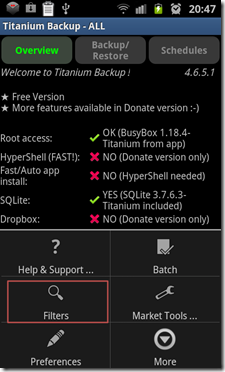
使用估選(filter)來過濾不想要的程序

當備份的時候,有時候只想備份你自己下載的程序,或只想還原非系統程序的資料,這時估選(filter)的功能將會非常有用處。

38757325

38796980

這時候可以估選所要的程序是使用者下載的或系統自帶的。或者是有備份過個和沒備份過的。這些可以交叉選擇。當選好後,記得點右上角的[Apply]才會有作用。

而這時如果回去看 "Backup/restore"那分業,將會發現只有符合估選目標的會出現。因此這時用Batch(批量)功能也會以辜選過的程序來做基本。


結語

這只是很簡單的介紹,Titanium Backup還有一些其他功能沒介紹到,譬如清除程序,或著刪除程序的使用者資料(data)。也有一些設定如要備份到哪裡等等。

但只光介紹備份和還原的部分就已經能了解這程序不愧於Root後必備的程序。

Thursday, 8 December 2011

Galaxy S2 Root

看過之前<Galaxy S2 Root的介紹>關於Root可能會對Root感到興趣,而以下是執行Root的方法。

Root 的方法

基本上目前有三種方法:
  1. 刷 CF-Root
  2. 刷 insecure Kernel 再把Root 裝進去
  3. 使用 DooMLoRD's Easy Rooting Toolkit http://forum.xda-developers.com/showthread.php?p=18805560#post18805560
在這三種方法裡面,前兩種都是利用刷Rom的方式來達成。第三種是使用zergRush來破解的。

刷CF-Root

所謂的CF Root就是把一個叫做 CF Rom刷到手機裡,從而達到root的效果。
CF Rom 其實就是在 Stock Rom(三星原廠的Rom)裡加上SU, Busybox, clockwork recovery.因此他和原廠的Rom可以說是一樣的。
  1. 先要了解手機的核心版本才能下載正確的CF Root版本:
    點手機的[設定](Setting)->[關於手機](About Phone) 看"核心版本"
    image2
    注意框住的部分然後去XDA找到對應的CF-Root版本。
    CF-Root 下載連接
    以這個例子核心版本是
    2.6.35.7-I19100XWKF3-CL27655
    因此對應的就是:
    CF-Root-SGS2_XW_CLK_KF3-v4.0-CWM4.zip

    如果找到多個對應的CF root黨,那就下任意一個。
    如果找不到對應的版本,那就找相近的。
  2. 下好CF Root 的Rom以後,就照著刷Rom方法刷進去就root成功了。連結
  3. Root 成功了以後,開機的時候會出現一個 黃色三角形,這是正常的,如果想把三角形去掉可以參考Getting rid of that pesky warning triangle during boot (基本原理就是把和手機一樣核心版本的Stock Rom Kernel(廠家原版核心)刷進去,而達到去三角形)

刷 insecure Kernel 再把Root 裝進去

這個方法是比較早期才用的,基本上如果沒有其他原因使用第一個和第三個方法來Root因該會簡單和快速點。這個的原理(就我了解)基本上是刷一個不安全的核心(insecure kernel),再借這一個不安全的漏洞透過軟件如super one click root來把Root工具灌進去。
準備工具
  • 下載Insecure Kernel:連結
  • 下載SuperOneClick(有說1.9.5版本最好):連結
  • 手機設定在偵錯模式(USB debugging):
    設定(Settings) -> 程序(Applications) -> 開發(Development) –> USB偵錯(USB debugging)
  1. 先確保手機的偵錯模式(usb debugging) 已開啟。
  2. 把下載好的Insecure Kernel利用刷ROM的方法把Insecure kernel刷到手機。連結
  3. 當刷成功後,手機重起以後,不要拔掉連接電腦的USB線(如果以拔掉重插回去),然後運行SuperOneClick 選擇 Root。
  4. 如果有提示請讓它安裝SU和Busybox。
  5. 如果開機有出現黃色三角形是正常的(我不知道會不會出現,因為我不是用這方法刷Root),可以參照CF-Root解三角形的方法。

使用 DooMLoRD's Easy Rooting Toolkit

這和前兩種方法都不同,前兩種是利用刷ROM的方式來達到ROOT,而這一個方法是利用zergRush攻擊來達成刷ROOT。因此這方法是最簡單。
這方法可以用在以下機型:連結
準備工具
  • 下載DooMLoRD's Easy Rooting Toolkit:連結
  • 手機設定在偵錯模式(USB debugging):
    設定(Settings) -> 程序(Applications) -> 開發(Development) –> USB偵錯(USB debugging)
  • 安裝ADB驅動(安裝Android SDK):連結
  • 開啟 未知來源 (UNKNOWN SOURCES):
    設定(Setting)->程序(Application)
  1. 先解壓下載好的DooMLoRD's Easy Rooting Toolkit。最好解壓的路徑不要有中文。
  2. 把手機用USB線連到電腦。
  3. 從解壓的目錄裡執行 Runme.bat
  4. 搞定。

UN-Root的方法

如果說Root過手機以後又不想要有Root的功能,這時就會需要Un-Root的方法。Un-Root的方法可以利用如SuperOneClick但這次選擇是Un-Root而不是Root。

Galaxy S2 Root 的介紹


從收到Galaxy s2 以來都一直想要把它給Root,但因為時間加上一直不是很急切所以都沒怎樣仔細看過怎Root。那天需要幫朋友把Galaxy s2 刷成中文因此研究了一下。

Root 是甚麼

如果是以Windows 來說的話,就是取得 Adminstrator(管理員) 帳戶。

使用過公用電腦都知道,通常來說因為安全找想,使用者登陸的時候都是以User(使用者)帳號,這將會大量的限制使用者能做的事情來達到最安全的考慮。譬如不能安裝軟件,更改防火牆設置等等。

因此如果取得Root將能夠控制手機更多的設定。

Root 的原理

Android 是基於Linux而成的作業系統,而Linux是基於Unix,因此Root的概念也和Unix 一樣。

在Unix裡,提供了一個叫做su的執行黨,而當要以Root的身分執行任何的事情都透過Su這執行黨來完成。而當Android出場的時候,是沒有包含這執行黨,

因此所謂的Root就是把SU這執行黨灌到系統裡。

同時一個SuperUser的程序也會被灌到系統哩,而這程序的作用就是像在Windows 7 需要管理者權限時出現確認的畫面一樣,然告知使用者執行的檔案需要Root權限。


Root 的好處與壞處

基本上想Root的原因和想要在Windows上獲得管理者帳戶的原因一樣。有Root以後能夠:

  • 微調機器效能
  • 備份檔案
  • 刪除不想要的自帶軟件

Root就像一把雙刃劍,當權限上升的時候,如果使用不當同時會帶來危險。

Busybox是甚麼

在Root的過程,通常來說都會在手機上裝一個叫做Busybox的東西。基本上這東西就是給手機帶來更多的一些Linux指令。

手機出廠的時候,通常會把大部分的Linux指令給從裡面刪除而達到減手資源的需要,而Root會需要用到更多的指令因此會裝Busybox。

Thursday, 24 November 2011

Galaxy S2 刷 ROM


甚麼是ROM和刷ROM

ROM(也有叫做Firmware)就是Android手機的作業系統。如果用Windows來比喻的話,Rom就好像windows xp 的系統鏡像檔(.ISO)。而常說的刷ROM其實就是好像我們給電腦重裝系統是一樣的道理。

ROM的檔案介紹

PIT檔案=系統記憶體EXT4分割資料(通常來說是不會用到的)
PDA檔案(固件版本/版本號碼)
PHONE檔案(基頻) = radio檔 (負責手機無線電接收部分)

CSC檔案 = 固件地區資料(例如台名/APN/語言等等)
*這和固件語言,鍵盤語言沒有關係
完整ROM = PDA + PHONE+ CSC
通常來說下載的Rom 因該都是以 .tar 格式,而如果只有一個.tar檔案包,那通常是以包含 PDA+PHONE+CSC
而如果是多個.tar檔案包的話那檔案名因該會顯示是甚麼檔案。如檔案名有csc就表示那個是用讚刷固件地區資料。

刷ROM所需檔案

  1. Samsung Kies: 用來安裝連接手機的驅動程式
  2. ODIN v1.85 : 用來刷Rom的
  3. 所要刷的ROM
    官方的ROM:需註冊、XDA
    自製的ROM(需root):下載點1、下載點2

    Root用到的Room:
    CF-Root:XDA
    Insecure Rom:XDA

刷ROM的步驟

設定好電腦環境
  1. 把上面所說需要的檔案給下載了。先安裝Kies,再把Odin解壓到自己會記住的資料夾裡。在下載你想刷的ROM版本。 設定好手機進入Download模式
  2. 先把手機正常關機
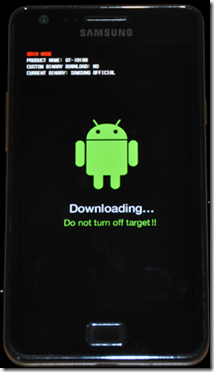
  3. 把手機進入到Download 模式 (音量鍵下+HOME+電源鍵),會出現以下畫面:
    image
  4. 這時按[音量鍵上],手機就設定完成到Download模式
    image

    設定好Odin去刷ROM
  5. 先確定Kies已經被關閉,而不適被縮小。
  6. 運行Odin,確定只有 Auto Reboot和 F.Reset Time 是勾選的,不要勾Re-Parition.
    把下載的Rom放到對應的框框。如果下載的只有一個檔案,就放在PDA那欄你,如果是多個,就把對應的放到對應的欄目裡。如文件名有帶CSC就放在CSC欄目裡。 image
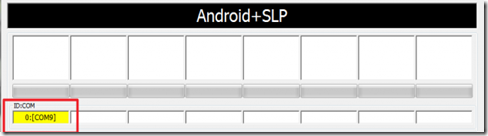
  7. 把手機(還在Download模式)利用原廠USB線連上電腦,這時如果是第一次插入電腦會自動搜索驅動程式(前提是有安裝Kies),成功以後會在Odin的第一欄出現有連接號碼(這號碼每台電腦是不同,所以不要在意)
    image
  8. 這時點Start就會開始了。完成的時候手機會從新開機就表示成功了。可以把線和軟件關掉。全過程因該不超過5分鐘。

Wednesday, 31 August 2011

KeePass-好用的密碼管理_自動填表功能捕及


需要原因

現在網路流行的時代,不管做甚麼都要註冊。但這麼多地方要註冊,通常來說大家的密碼都是那幾個,甚至只有一組。這導致如果你其中一個被盜的話,所有都不安全了。加上大家的密碼應該都和各自有關的資料組成的,因此有心人士可以針對你而設計專門攻擊你密碼的字典,因此需要一個能夠管理密碼的軟件。

KeePass 的優點

  • 軟件能安裝在多個作業系統包括智能手機
  • 能夠使用檔案作為資料庫的密碼保護
  • 能夠自動填表
  • 能夠填訊息如URL能快速的定位到密碼的網址
  • 能夠自動生成隨機密碼

幾本上電腦玩物把它的功能寫的都很完善了(包括手機板),但關於自動化填表部分不是很好用,因此我查了一些資料把它做了總結。

個人帳號密碼的安全保險箱:KeePass Password Safe (附自動化填表技巧補完)- 電腦玩物

KeePassDroid 在Android手機上快速輸入各網站、 App帳號密碼 - 電腦玩物 手機版

以下是我所要加關於自動化填表的技巧補充,首先是軟件版本和地址:

我這篇是以:KeePass Version 2.15 所寫的

KeePass 有幾種輸入密碼方式

1. 手動copy密碼,再手動自己paste密碼進去

2. 選定field,再去keePass選Perform-AutoType

3. 使用Global-Auto-Type(推薦但須要事先設定)

1.手動copy密碼,再手動自己paste密碼進去

這很簡單但也比較費事,當去一個網站要輸入帳號和密碼的時候,譬如

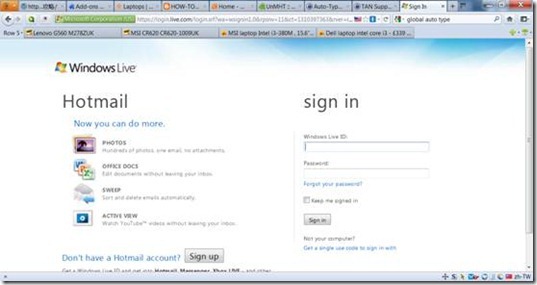
clip_image002

可以手動開啟KeePass的介面 (預設快捷建 LCtrl + Alt+ K)

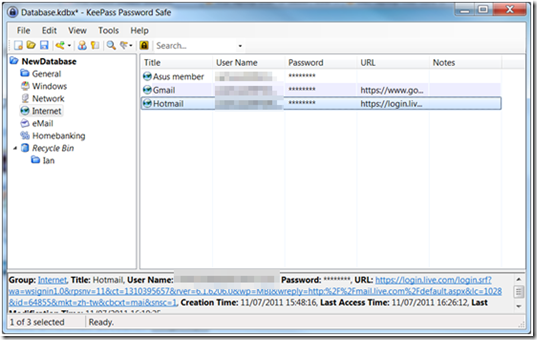
image

對 username 的地方點兩下(或對那欄點 右鍵->選copy username),這裡的例子是對 [xxxxxx@hotmail.com]點兩下 會自動copy到剪貼不,同理密碼也是以樣的copy方是。但密碼只會存在10秒就會自動從剪貼不刪除(秒數可以去option理改)
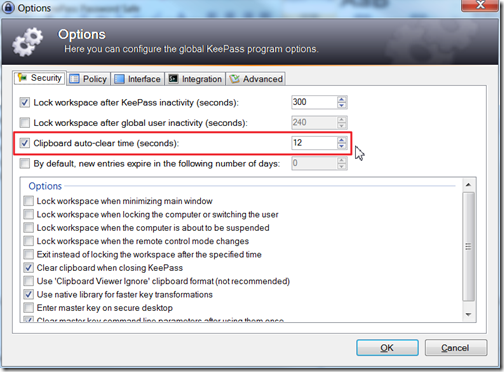
image

<回目錄>

2.選定field,再去keePass選Perform-AutoType

以上的方法能解決,但挺麻煩,至少要換頁面兩次(一次username,一次密碼)有點麻煩,引此有一個簡單一點的方是用 auto type。

當我們要輸入帳號和密碼的時候:

clip_image002[1]

點username的輸入框,這是執行keepass,選取正確的帳號密碼:

image

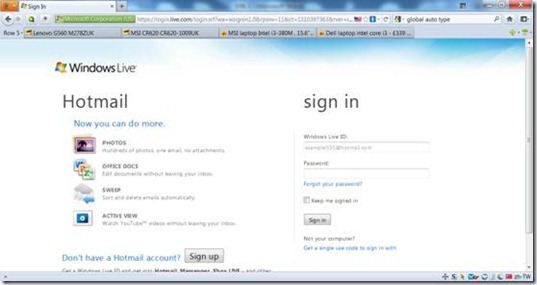
這時按 快捷鍵 Cltr+V(或對那向點右鍵,選 [perform Auto-Type]),這時畫面會回到之前要輸入帳號密碼的地方,然後username和password會被自動輸入。

能夠執行的原理有點向macro,他有一些預設的按鍵組合使這可以完成。如果需要修改,對那欄目點右鍵, 選 [view/edit entry] -> [auto type]:

image

可以看到他是繼承(inherit)這一組密碼的預設動作,以這例子就是

先輸入 : [username]

直行 按鍵: tab

輸入: [password]

直行 按鍵: tab

如果要修改一組的預設動作:

image

對那組點右鍵,選 [edit group] (如: Internet)

clip_image013

再選atuo type 就行。

<回目錄>

3.使用Global-Auto-Type

第二種方法有比較快,但他有兩下缺陷:

1. 要先把KeePass打開才可以

2. 要自己選擇密碼

而使用global-auto-type能解決這些問題。

執行 global-auto-type的快捷鍵是 LCtrl+Alt+A,而他選密碼的規則基於兩條:

1. 密碼的 Title與 要直行的網頁或軟件的title有相同字 (不需要完全一樣)

(電腦玩物的圖片)

clip_image014

clip_image015

2. 自定義的

有些網站的title很generic,例如

clip_image017

如果把title設成sign in 能夠使用 global-auto-type但就不能很確定的表達是hotmail的密碼,因此有第二種設定:

用上述的方法打開 auto type 的選項

image

選 add

image

這是可以點 Target Window 的下拉框會顯示目前所有開啟的網頁/軟件的title,這時就可以簡單的選取出想要把這一組密碼和那一個網頁或軟件關聯。

這時可以看到登入hotmail的title是

Ff7-sign in- mozila firefox

可以看的出只有中間 sign in 的部分是網頁的標題,而前搓(ff7)和後搓(mozila firefox) 是 firefox 自己加的,因此我們設置 Target window的時候,要考慮到如果以後用的是ie瀏覽器這組設定也要適用。

clip_image024

這時從關網之道可以用 wildcard(*) 和regular expression 來估選 target Window。

When creating a custom window/sequence association, you need to tell KeePass how the matching window titles look like. Here, KeePass supports simple wildcards:

String with Wildcard

Meaning

STRING

Matches all window titles that are named exactly "STRING".

STRING*

Matches all window titles that start with "STRING".

*STRING

Matches all window titles that end with "STRING".

*STRING*

Matches all window titles that have "STRING" somewhere in the window title. This includes the string being directly at the start or at the end of the window title.

以上內容是從http://keepass.info/help/base/autotype.html#autowindows

因此我設定成為

*sign in*

表示只要 title 有 sign in 的字眼在中間就會 Match

image

當match成功後會做的動作就和在第二個方法提到的設定是一樣的

<回目錄>

Monday, 29 August 2011

Google Calenar


需要日曆軟件的原因

當我每次忘記還書日期而被罰款的時候,我常想如果我有一個東西能夠在要到期的時候提醒我那不知道會有多好。這時我就意識到我需要一個日曆。當然,被罰錢事小事,但如果忘記的後果是更嚴重的話,那世界可是沒有後悔藥吃的。同時日曆是gtd很重要的一環。

Calendar 類型的軟件我最早用的是Rainlendar。他是一款小型的widnows日曆型工具,也提供一些不錯的widget。雖然好用而且他儲存的格式(ical)也很方便導入其他日曆軟件使用,但裝在usb攜帶或者是用類似於dropbox方式畢竟不適很方便,同時智能手機上也沒有Rainlendar,因此google calendar 這時就成為更好的替代。

Google Calendar比Rainlendar(免費版)的優點:

  1. 只要能上網,就能看到日曆內容
  2. 能夠使用 email/popup/手機簡訊 來提醒事件
  3. 能夠在智能手機上雙向同步
  4. 能夠把自己的日曆給別人看,或插入網頁中
  5. 能夠 設置預約空間 (appointment slot) 使別人在你的日曆上定時間(這功能新出來的)

基於這些原因,因此我想寫幾篇和google calendar有關的心得。

介面篇

新增、編輯事件和日曆

設定篇

智能手機篇