Showing posts with label google. Show all posts

Tuesday, 6 September 2011

Picasa(Picasa 網路相簿)- 好用的免費圖片空間


需要原因


在網路流行的時代,常常會需要傳圖片給別人,或想在網路上分享一些照片或著是教學圖檔,這時候我們就會需要用到圖片空間。現在網路上有很多圖片空間,通常來說都有免費使用:給一定的空間使用量,然後要加大就需要費用。Google自己也有提供免費圖片空間服務名子是 Picasa,而他有以下優點:
  • 能夠和Google其他服務很好的結合使用,如把人物圖片和Google contact 同步。
  • 當圖片小於某種大小,那張圖片不算在空間裡:
    如果是Google+ 用戶:只要相片大小低於 2048x 2048 像素,影片長度少於 15 分鐘,就不會計入免費儲存空間配額。
    如果不是Google+用戶:只要相片大小低於 800x 800 像素,影片長度少於 15 分鐘,就不會計入免費儲存空間配額。
    <資料來源>
  • 有專門的配對軟件用來管理相簿
  • 能夠和別人合作上傳
這張會提到的內容
  1. 名詞說明
  2. Picasa 網路相簿 說明
  3. Picasa 介面說明

1.名詞說明
Picasa:這是配套的管理軟件。這軟件能夠管理本機的照片,給照片出現的人物做管理,能夠和Picasa 網路相簿同步,能夠使上傳圖片縮小使圖片不佔空間。
Picasa 網路相簿: 這是網頁板上面的圖庫空間名稱。
瀏覽權限:每一個相片本可以設置他的瀏覽權限,而這也表示這圖片能被甚麼人瀏覽。總共有3種權限設置:
  • 公開圖示 公開 – 任何人都能看
  • 限於擁有連結的使用者圖示 限於擁有連結的使用者圖示 -只有擁有那連接的任何人能看。如果分享後來又不想給別人看,可以把連結重設。
  • 僅限本人圖示 僅限本人
<回目錄>
2. Picasa 網路相簿 介面說明
首先需要用Google帳戶登陸,出現的是目前所擁有所有相簿目錄。
主頁面
image
在主目錄會看到所有的相簿,在相簿的最下方會出現這相簿的瀏覽權限(橘色框起來的部分) 。
在相簿的上方可以更改每一個相簿的瀏覽權限。
同時和所有Google產品一樣,右上角像齒輪的圖標就是設定的地方。
在右下角會出現所有圖片出現過設定好的人物,和在圖片上所加過的Tags。
image
Tips
如果相簿的瀏覽權限是 限於擁有連結的使用者圖示,可以對那相簿點右鍵,直接 copy link,而那連結就可以給人看。
相簿頁面
image
  1. 紅色框裡的 分享: 除了可以把這一個相簿的連接寄出去以外,還有一個很重要的功能能夠讓別人上傳他的圖片到這自己的空間裡。電腦玩物有寫過一篇關於這功能:
    Picasa網路相簿 新增合作上傳相片功能,方便匯集眾人照片
  2. 藍色框裡的 整理:可以一次性的移動、複製、刪除這相簿裡的多項照片。
  3. 綠色框裡:能夠調節縮圖的大小
  4. 右下角橘色的眶 顯示連結網址,也可以讓你重設私人網址,這樣哪天突然不想分享就可以用這方式使之前的連結無效。
<回目錄>

3. Picasa 3 說明
Picasa 是 Google 出產的Windows軟件用來管理本機的相片。除了可以用來閱讀圖片,也可以做一些簡單的相片處理如解除紅眼。Picasa 我覺得最有用的功能是可以設定相片與Picasa 網路相簿同步(可以設定圖片大小因而不佔網路空間),同時可以給圖片人物加名稱、給圖片加標籤而這些同步後都會在Picasa網路相簿裡出現。同時給圖片加上人物名稱也會與 Google Contact 上面同步。
軟件名稱: Picasa
軟件版本: Picasa 3.8
軟件用途:瀏覽、編輯、管理相片。
下載網址:Picasa 3.8
主介面
image
左邊出現的是資料夾,和相簿有關的分類選擇。
在中間可以看到所選取的資料夾的照片。同時有資料夾名稱,可以加描述(Description)。
下方(紅框裡)顯示目前所選取的照片。當從不同的資料夾選取多張的時候,可以使用那 綠色 向圖釘的圖標暫時把選好的給暫存,在從不同資料夾選取想要照片。選完可以對那些照片作如移動、上傳等等動作。
在右下角(籃框裡)可以為所選的照片加人物、地理資訊和標籤。
選擇監視的資料夾
Picasa可以選擇那個資料夾會被監視(或被掃描一次),這樣的話如果那被監視的資料夾有變動,那他也會自動出現。同時選擇監視的資料夾也可以選擇要不用 Face Detection (檢測圖片出現的人物)。
image
藍色框裡的是剛剛提到的三種掃描模式。
黃色框裡是列表出那些選擇被監視(scan always)的資料夾。
確定了以後,他會在左邊Folder欄裡列出所有被選擇的資料夾,以年份來排列。同時如果 face detection有選擇的話,會在Pepole欄裡列出來。
設定人物名稱
照片裡可以為裏面人物標上名稱,而如果有使用google contacts的話,當選人的時候,會自動從裡面讀出人物資料。(更多關於Google contacts看我另外一篇)
image
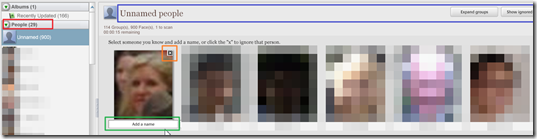
在左邊那欄可以看到已有設定好的人物,如果點設定好人物的名子可以看到所有有那人名稱的照片。在Pepole那欄有一個組叫做Unamed Pepole,而這組就是剛找到的相片但還沒命名的人物。
在藍色框裡可以選擇 Expand group(看更多人) 和 Show ignore faces(可以選擇看到已被忽略的人物)。
在每個人的圖像的右上角有一個叉叉(X),如果這人不認識,或不想把她加入人物表,那就可以把它給用那叉叉給他忽略。
每張圖下方有一個 Add name,點這就會可以給圖片命名。
image
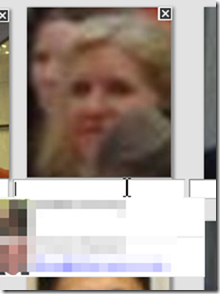
如果已有設定過一些圖片,他會預設幫你猜這位可能是誰,但如果都沒猜對也可以自己在那蘭輸入那人的名稱,而如果和google contacts人物對上,就會出現在那。
智慧選人
當匯入新的圖片的時候,如果這人物有一定量的圖片的話,Picasa會嘗試把一些他覺得是這人的相片放在那人的眶下,同時會在這人旁邊出現一個橘色的問號。
image
在橘色框裡會看到可以確定這選的照片對不對。
在藍色框裡可以選擇確定所有的猜測。
上傳圖片
當名稱都設定好以後,可以選擇那些相片要上傳。而當上傳的時候可以選擇要用照片大小,還是把照片的像素降低,這樣上傳快點也不占網上相簿空間。
當選訂好要上傳的資料夾,那資料夾下的圖片默認是全部選取,這時再選下方的 Upload,選定上傳大小,瀏覽權限、介紹等等再點upload這樣就ok了。
image
上傳大小能也能夠在 Tools->Options->web albums 裡選擇
image
資料夾與網上相簿同步
這方法也會上傳圖片,不同之處是當那資料夾有變動的時候,網路上也會自動更改。
要開啟同步很簡單,選好資料夾在中間的地方有一個地方可以設定。如果那資料夾有開起同步在左邊資料夾的旁邊也會出現以個好像圓圈的東西表示這資料夾有在同步中
image
<回目錄>

Wednesday, 31 August 2011

Google Contacts-打造自己聯繫人資料庫


使用Google Contacts的原因

我一直以來都沒有很注意地去組織我的線上聯絡人列表,加上我也朋友也不多,頂多是把比較熟的人打個名子,加email而已,因此從來沒有好好管理過。但自從有了一台智能手機以後,我發現有一個完善、清楚的聯繫人資料是需要的。

完善的聯繫人資料帶來的好處:

  • 所有聯繫人的資料都在一個地方
  • 能夠和手機同步資料
  • 輸入的資訊能和其他產品使用-如輸入的地址能在手機上直接查詢、能把上傳到picasa圖片加上聯繫人的資料。


    目錄

    1. 登入和介面
    2. 新增、修改聯絡人
    3. 匯入已有聯絡人/匯出聯絡人做備份
    4. 其他的Tips

    1.登入和介面

    因為Google Contacts和Gmail整合了,因此要使用Google Contacts需要有Gmail帳戶。

    Gmail登入點我

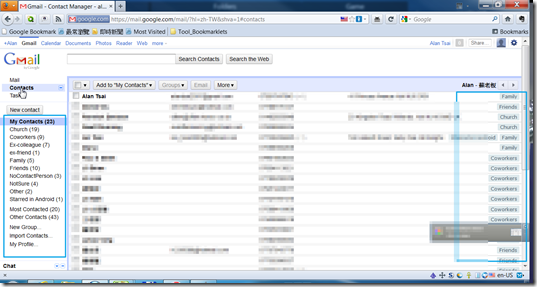
    登入了以後,在左邊的欄裡點 “Contacts”就會進入到Google Contatcts。

    image


    可以看的到左邊的一欄是你對聯繫人的分類,有點像Tags,可以區分是家人、朋友等等,這區分如果做好,除了能更清楚看到想看到的對象,同時當和智能手機 同步以後能夠區分那一種分類隱藏或出現在智能手機的聯絡人。而在主畫面是聯絡人的主要資料,名子、email、電話、和地址。最右邊是除了目前以外所加入的類別。

    <回目錄>

    2.新增、修改聯絡人

    當點選新增或修改聯絡人的時候會出現

    image

    大部分的欄目都很清楚,介紹幾個比較重要的欄目和有幾個比較特殊可以按”Add” 來增加的欄目:

    Photo:如果已有這人的相片可以在此上傳,但可以結合Picasa來使用。同時這將會是在智能手機裡出現的圖片。

    Phonetic Name: 換成中文就是 名子的拼音表示。 在智能手機上這一欄會出現在 名子的下面,同時這聯絡人的排序(sort)方式是以 Phonetic Name 為準而不是以名子。這功能因該是為了支援一些非英系語言國家想排序聯絡人而設置的。注意:這欄填英文字母,要不在智能手機上會無法以英文字母排序這人。

    Relationship: 這是標示這聯絡人和誰有甚麼關係。闢如一些不是很熟但是是朋友的女朋友就可以把它加進去。

    Nick Name:這是綽號的功能,通常好朋友會有一些綽號,就是填到這欄裡的。在智能手機哩,雖然不會直接顯示在通訊錄上,但當搜索的時候可以打綽號而且也會找的到。

    Birthday: 生日這欄如果填正確的話,可以後來用作生成生日的日曆來提醒自己誰生日,再也不會忘記了。

    其他的欄目如果可以就填詳細一點,畢竟以後說不訂能夠用在哪裡。

    <回目錄>

    3.匯入已有聯絡人/匯出聯絡人做備份

    通常來說大家都會已經有一些自己做好的聯絡人而Google Contacts 接受 CSV(outlook 或其他email都是這種) 檔名和 vCard(apple) 類型。

    image

    當整理好聯絡人的時候,最好做一個備份,這樣以後刪錯也有備份:

    image

    可以選擇要備份成甚麼格式和多少聯繫人,備份黨可以放到如Dropbox裡。

    <回目錄>

    4.其他的Tips

    有一些不錯的Tips,或許能夠加速整理聯繫人

  • 使用Picasa 3 來更改聯繫人
  • 找到 重複的聯繫人 和 合併兩個聯繫人
  • Restore contact: 回朔誤刪的聯繫人
  • 更改聯繫人類別
  • 手機上所顯示的聯絡人

    使用Picasa 3 來更改聯繫人

    Picasa 3 是 Google 開發用來管理圖片的一個軟件。同時他可以幫助同步本機和Google 圖片空間。他同時可以用來更改線上聯絡人。我覺得這比較好用。

    打開Picasa 3 選 工具列的 Tools->Pepole Manager->Manage online Contacts

    image

    剩下的就和在網路上該改一樣。

    找到 重複的聯繫人 和 合併兩個聯繫人

    在 More->Find&Merge Contacts 會嘗試找出重複聯繫人然後問你要不合併,或著選擇已知的重複聯繫人然後選擇 Merge Contact,這樣他會嘗試合併兩個同時讓你編輯。

    image

    Restore contact: 回朔誤刪的聯繫人

    如果不小心刪掉了聯繫人,可以嘗試使用裡面的回朔功能

    image


    更改聯繫人類別

    當更改聯絡人類別的時候,記得要按appaly才會有效果

    image

    手機上所顯示的聯絡人

    在Android智能手機上,能選擇那類聯絡人要出現或隱藏。

    Contacts –>Menu->More->Display Option->Google

    把要顯示的聯絡人類別打勾就行了

  • Monday, 29 August 2011

    Google Calendar - 介面篇

    既然知道Google Calendar能帶來的便利,這一篇就從介面開始說起。

    這一篇會提到

    1. 登入到Google Calendar
    2. 幾個不同的介面和瀏覽方式 

    1. 登入到Google Calendar

    首先,要使用Google Calendar當然需要一個帳戶,如果已經有Gmail 帳戶,就用Gmail帳戶登入,如果沒有,可以使用目前你所用的email地址來註冊

    沒Google帳戶也不想開Gmail點這

    想開Gmail就點這

    Google帳戶註冊成功後點這進入Google Calendar

    www.google.com/calendar

    登入後會出現

    image

    1. 顯示今天的日期

    除了在標題欄顯示今天的日期以外,在左邊的小日曆也會把今天的日期已小框框圈出來。同時在主要的大日曆也會把今天的日期框起來。

    2. 點此可把相關的部分隱藏

    點三角形向下的小標示可把相對應的部分隱藏/顯示。

    3. 點一下可把相對應的日曆隱藏/顯示

    Google Calendar可以同時擁有很多個日曆,因此開已很好的把事件分開,譬如和工作有關的事件都在工作的日曆,把和帳單有關的事件放在帳單日曆裡。 因此能顯示日曆和隱藏日曆能使要關注的日曆事件更明顯,更容易找到想注意的事件。

    隱藏 “Work” 日曆的事件

    image

    顯示 “Work”日曆的事件

    image

    可以看到當顯示日曆的時候,在日曆旁會出現一個有顏色的方塊,而相對應的和那日曆有關的事件也是以那顏色顯示。以work 日曆為例子,所有相對應的顏色是有點粉紅色。

    4.日曆類型

    Google Calendar其中一個優勢是能夠匯入別人的日曆,因此有兩種不同的類型。

    • My Calendars
    • Other Calendars

    這兩個的最不同處是自己的日曆(My Calendars)可以更改,而別人的只能讀(Other Calendars)

    <回目錄>

    2. 幾個不同的介面和瀏覽方式

    image

    1. 搜索事件

    Google作為最大的搜索引擎當然會有內建的搜索事件的方法,而搜索出來的結果就像是 日程(agenda)模式列表出來(稍後會提到)

    2.換月份

    這不需要更多的筆墨

    3.”今天”的按鍵

    當我們看到未來日曆的時候,突然想回到今天怎麼辦?當然可以慢慢地點回去,但Today按鈕可以馬上把日曆轉到今天日期的這葉。

    4.事件閱讀模式

    總共有5個事件閱讀模式,其中一個模式是可自訂的,所有模式是:

    • Day

    image

    可以看到今天的日期,而紅色三角形 對應的那條線是現在的時間。

    • Week

    image

    和Day模式一樣,只是變成以一周顯示

    • Month

    image

    一個月裡所有事件,當典任何一天日期的時候,會進入那天的 day 模式。如果點任一事件,可以看到更詳細的訊息和更改事件

    image

    • 2 Weeks (自訂的)

    這是可以更改的,預設好像是 4weeks ,基本上和week模式一樣

    image

    • Agenda

    這是以列表的形式列出所有接下來的事件,很像日程表。(因為我只有顯示 “Work”日曆,因此只有 Work日曆的事件)

    image

    <回目錄>

    總結

    基本上所有的需要的界面都在上面介紹到了,這樣看事件就容易多了,下篇會提到增加事件和日曆的介紹

    Google Calenar


    需要日曆軟件的原因

    當我每次忘記還書日期而被罰款的時候,我常想如果我有一個東西能夠在要到期的時候提醒我那不知道會有多好。這時我就意識到我需要一個日曆。當然,被罰錢事小事,但如果忘記的後果是更嚴重的話,那世界可是沒有後悔藥吃的。同時日曆是gtd很重要的一環。

    Calendar 類型的軟件我最早用的是Rainlendar。他是一款小型的widnows日曆型工具,也提供一些不錯的widget。雖然好用而且他儲存的格式(ical)也很方便導入其他日曆軟件使用,但裝在usb攜帶或者是用類似於dropbox方式畢竟不適很方便,同時智能手機上也沒有Rainlendar,因此google calendar 這時就成為更好的替代。

    Google Calendar比Rainlendar(免費版)的優點:

    1. 只要能上網,就能看到日曆內容
    2. 能夠使用 email/popup/手機簡訊 來提醒事件
    3. 能夠在智能手機上雙向同步
    4. 能夠把自己的日曆給別人看,或插入網頁中
    5. 能夠 設置預約空間 (appointment slot) 使別人在你的日曆上定時間(這功能新出來的)

    基於這些原因,因此我想寫幾篇和google calendar有關的心得。

    介面篇

    新增、編輯事件和日曆

    設定篇

    智能手機篇